コード知識ゼロからの手探りと迷走 初心者のブログ引っ越しの舞台裏②

こんにちは、しゅうこです。
前回(①)で、WordPressに突然ログインできなくなった日のことと、HTML移行を決意するまでを書きました。
でも、そのとき私が持っていたのは「やるぞ」という気持ちだけで、肝心のコードの知識はほぼゼロでした。
そういえば①に登場した、プログラミングに詳しい人がこうも言っていました。「1か月くらい頑張れば、なんとかなるよ」と。私はその言葉を信じて走り出します。
結果を先に言うと、引っ越しが終わるまでにかかったのは2か月。正直、思っていたよりずっと大変でした。
それでも、ゼロから始めて87記事を2か月で作り直せたのだから、「確かに、頑張ればなんとかなった」のかな、と今は思います。
その道のりを、ここから順番に書いていきますね。
※当ページのリンクには広告が含まれています
そもそも、私は何も分かっていなかった
どのくらい何も知らなかったか、正直に書きます。
コードはもちろん、ヘッダーもフッターもCSSも、ほとんど初めて聞く言葉でした。
AIの使い方も、それまでは「分からないことをチャット欄で質問する」くらいで、いわゆる「プロンプト」が何なのかも分かっていませんでした。
道具選びの段階から、つまずきました。最初はWindowsのメモ帳で書き始めたものの、見づらいことこの上ない。
1週間くらいして、「VS Code」という便利なソフトがあると知るのですが、今度は「これって安全なソフトなの?」と不安になって、そこを調べるところから始めました。
何かを入れるたびに毎回そうやって調べるので、とにかく時間がかかりました。
——そんな状態で、私はAI(Gemini)を使い始めました。
おそるおそる始めた、最初の一歩
何から始めればいいかも分からず、ここは完全にGemini頼みです。Google AI Plusに課金して、4月の下旬からスタートしました。
最初にやったのは、WordPressのバックアップです。中身を見てもよく分からないけれど、「たぶん、ちゃんと取れているはず」と信じて保存しました。
そして、いよいよサイトづくり。
最初は、今あるブログのトップページのスクリーンショットを送って、「これと同じようなページを作って」と頼んでみました。
コードが書けないので、まずは見た目を真似してもらうところからのスタートです。これが私の、記念すべき最初の一歩でした。
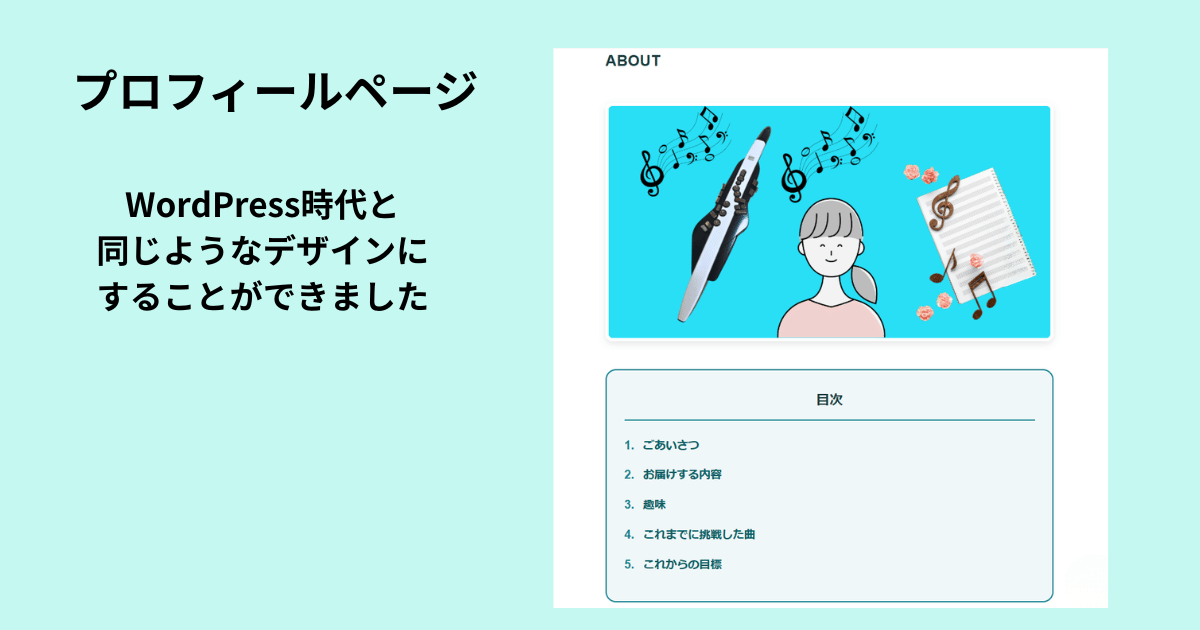
最初に「できた!」と思えたのは、プロフィールページでした。アイコンと文章だけのシンプルな構造だったので、わりとすんなり形になりました。
初めて自分の手(+Gemini)でページができたときは、うれしかったです。
頼むたびに、デザインが変わる
うれしかったのは、ここまででした。ここから、長い迷走が始まります。
「ここをこう直して」とチャット欄に打ち込むと、なぜか直したい場所だけでなく、ページ全体のデザインまで変わってしまいます。
元に戻そうとしても、もう戻らない(戻し方が分からない)。これを、延々と繰り返しました。
今振り返っても、どうやって乗り越えたのか覚えていないくらい、ただひたすら試行錯誤していた記憶しかありません。
(当時の私はGeminiの標準モードを使っており、AIに種類や性能の違いがあることを知りませんでした。なので「Geminiがダメ」という話ではなく、何も分かっていなかった私の使い方の話として読んでくださいね。)
それでも、5月に“器”ができた
WordPressのときは、デザインの細かいところを、裏でプラグインが全部やってくれていました。当たり前すぎて、ありがたみにすら気づいていませんでした。
それが、これからは全部自分でやらなければいけない。作っては崩れ、直したら今度は別のところが崩れ、パソコンでは綺麗なのにスマホで見るとぐちゃぐちゃ。
「直したはずなのに変わらない」「さっきまであった画像が消えた」——そんな「なんで!?」の連続でした。
それでも、何度も何度も作り直して、5月の上旬。ようやく「これなら記事を移すことができる」と思える、テンプレート(器)が完成しました。
ここまで読んで、「テンプレートを作るだけで、そんなに大変なの?」と思った方もいるかもしれません。
でも、本当の山場はここからでした。
実はこのテンプレートを作りながら、私は同時に87記事ぜんぶのリライトも進めていました。
しかも途中で、「私はそもそも、AIの使い方を分かっていなかったのでは?」という、大きな気づきが待っていました。
「1か月でなんとかなる」を信じて始めた私が、プロンプトの本当の意味にたどり着き、やがてClaude(クロード)に出会うまで。
続きは、次回③で書きますね。
\ HTMLサイトの引っ越し先にも使えるレンタルサーバー /